Autor: Zespół Vitasystem · Weryfikacja merytoryczna: Dział produkcji wielkoformatowej
Zaktualizowano: 2026-09-13
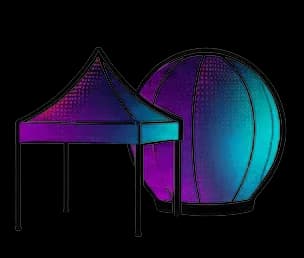
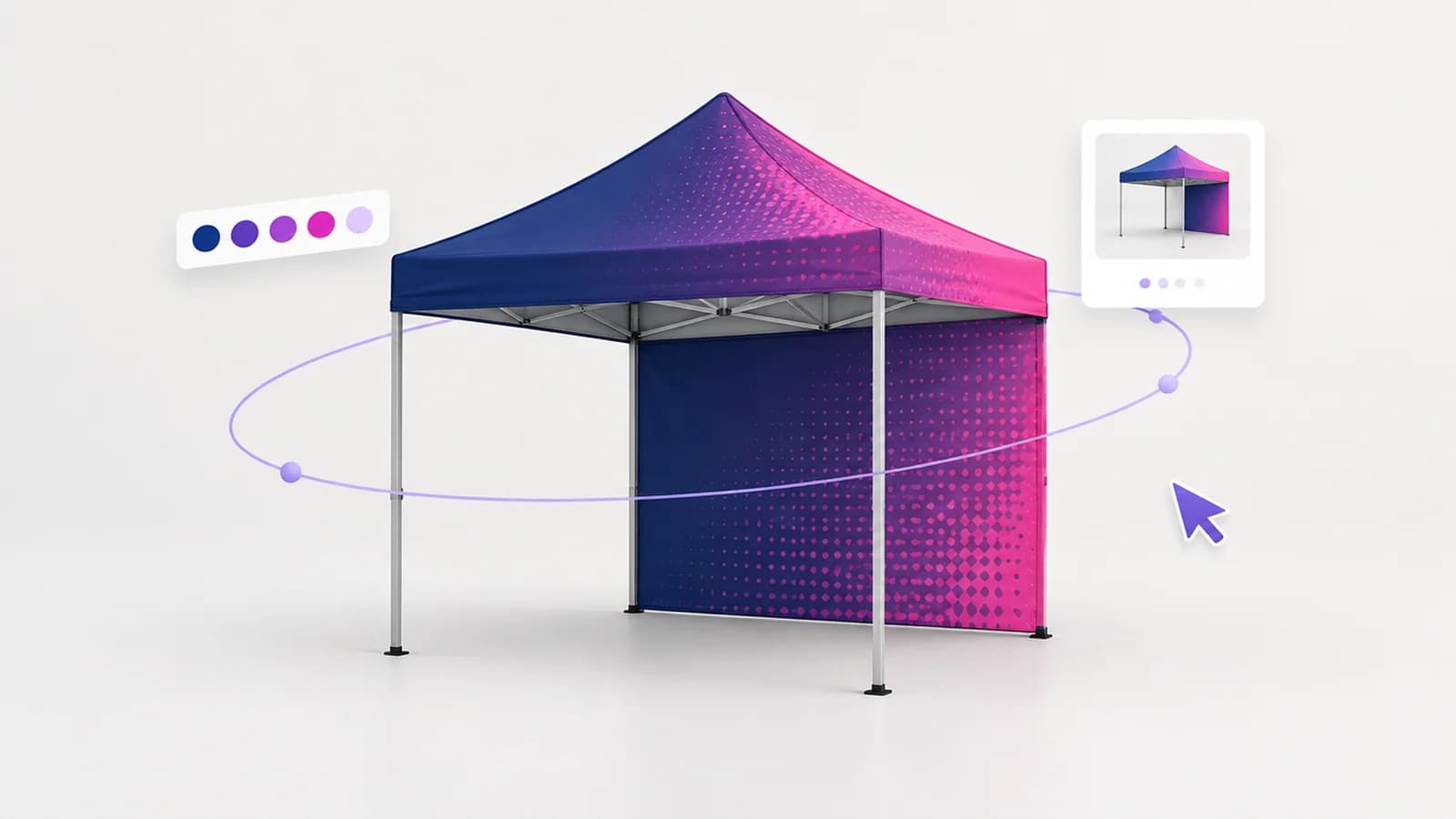
Do niedawna zamówienie namiotu z nadrukiem wyglądało tak samo w każdej drukarni: tabelka z cennikiem, formularz, wysyłka plików mailem i czekanie na wizualizację. Nasze Studio 3D zmienia tę kolejność. Namiot składasz na ekranie, widzisz go z każdej strony razem ze ścianami, stołem i flagami, wgrywasz grafikę i od razu sprawdzasz, jak wygląda na dachu. Cena i termin liczą się na bieżąco, a do koszyka trafia dokładnie to, co widzisz. Poniżej przechodzimy przez cały proces, od wyboru rozmiaru po pliki, które dostaje nasza produkcja.
Gdzie znaleźć Studio 3D
Studio jest wbudowane w karty czterech namiotów: 2,5 × 2,5 m, 3 × 3 m, 3 × 4,5 m i 3 × 6 m. Nie trzeba niczego instalować ani zakładać konta. Otwierasz kartę produktu, a zamiast statycznego zdjęcia widzisz obracany model namiotu i panel opcji po prawej stronie. Wszystko, co zmienisz w panelu, natychmiast pojawia się na modelu.
Studio działa w przeglądarce na komputerze i na telefonie. Na komputerze wygodniej się projektuje, bo panel opcji i model są obok siebie. Na telefonie model jest u góry, a opcje przewijasz pod nim.
Krok 1: rozmiar i stelaż
Rozmiar wybierasz, wchodząc na odpowiednią kartę produktu. Cztery formaty odpowiadają czterem typowym sytuacjom:
- 2,5 × 2,5 m: punkt informacyjny, mały stragan, stoisko w miejscu, gdzie 3 × 3 m już się nie zmieści. Stelaż stalowy.
- 3 × 3 m: najczęściej kupowany format. 9 m² pod dachem, stelaż aluminiowy albo stalowy do wyboru.
- 3 × 4,5 m: półtora raza więcej miejsca, zmieści się lada, ekspozycja i zaplecze. Stelaż aluminiowy albo stalowy.
- 3 × 6 m: duże stoisko na sześciu nogach. Środkowa noga dzieli przód i tył na dwa pola po 3 m. Stelaż stalowy.
W namiotach 3 × 3 i 3 × 4,5 pierwsza opcja w panelu to stelaż. Stal jest w cenie, aluminium kosztuje więcej, ale zestaw jest o kilka kilogramów lżejszy i nie rdzewieje. Jeśli namiot będzie często jeździł na eventy, wybierz aluminium. Jeśli stoi w jednym miejscu przez sezon, stal w zupełności wystarczy.
Krok 2: ściany
Każdy bok namiotu ustawiasz osobno. Dla każdej strony masz trzy ikony: brak ściany, pełna ściana i półścianka. Kliknięcie od razu dokłada element do modelu, a cena w dolnej części panelu aktualizuje się o dopłatę. Wybrana ikona jest podświetlona na fioletowo, więc na pierwszy rzut oka widać, co już jest w zestawie.
Kilka praktycznych wskazówek z naszych realizacji:
- Najczęstszy układ to pełna ściana z tyłu i dwa boki. Przód zostaje otwarty, żeby klient mógł wejść pod dach.
- Półścianka z przodu działa jak lada. Zasłania nogi stołu i daje dodatkową powierzchnię na logo na wysokości wzroku.
- Przełącznik „Pełna zabudowa” zamyka namiot z czterech stron jednym kliknięciem. Przydaje się na zaplecze albo magazyn na stoisku.
- W namiocie 3 × 6 przód i tył mają po dwa pola. Możesz zamknąć jedną połowę i zostawić wejście w drugiej.
Nie musisz decydować o wszystkim od razu. Ściany, półścianki i akcesoria drukujemy razem z dachem, ale można je też domówić później do tego samego stelaża, w tej samej grafice.
Krok 3: wyposażenie stoiska
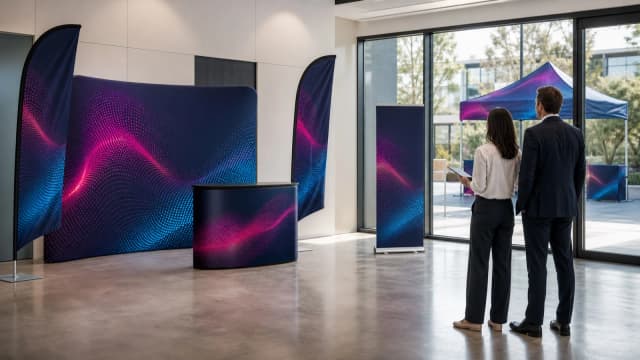
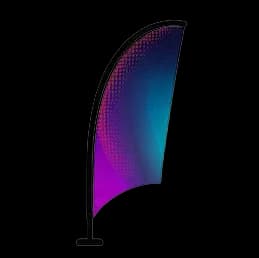
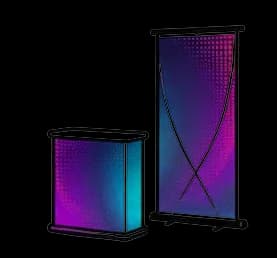
Sekcja „Wyposażenie” dodaje do modelu elementy, które zwykle kupuje się osobno: stół z obrusem, beachflagę po lewej i po prawej stronie namiotu, roll-up 85 × 200 cm i leżaki reklamowe. Każdy z nich pojawia się na scenie w skali, więc od razu widzisz, ile miejsca zostaje na przejście i czy dwie flagi obok siebie nie zasłonią wejścia.
Wszystkie te elementy drukujemy w tej samej grafice co namiot. Jeśli wgrasz logo na dach i na obrus, kolory będą identyczne, bo wychodzą z jednej drukarki i jednego profilu barwnego.
Krok 4: obciążniki
Namiot na trawie kotwi się szpilkami z zestawu. Na kostce, asfalcie albo w hali szpilki nie zadziałają, dlatego w Studiu wybierasz komplet obciążników na wszystkie nogi: żeliwne, kontenery na wodę albo sakwy na piasek. Żeliwo jest najcięższe i najtrwalsze, woda i piasek są lżejsze w transporcie, bo napełniasz je na miejscu.
Im większy dach, tym większa powierzchnia, którą łapie wiatr. Dla namiotu 3 × 6 komplet obejmuje sześć nóg. Przy silnym wietrze każdy namiot należy złożyć, obciążniki zabezpieczają go przy normalnej pogodzie, nie w wichurze.
Krok 5: termin realizacji
Standardowy termin to 7 dni roboczych od akceptacji projektu. Jeśli event jest za tydzień, wybierz ekspres: 3 dni robocze za dopłatą 450 zł netto. Po wyborze ekspresu na modelu pojawia się plakietka, a pod opcją widzisz konkretną datę planowanej realizacji. Liczymy ją od następnego dnia roboczego po zamówieniu, z pominięciem sobót, niedziel i świąt, więc nie musisz sam sprawdzać kalendarza.
Krok 6: grafika na modelu
To jest moment, w którym Studio robi największą różnicę. Sekcja „Twoja grafika” ma dwie drogi. Wybierz tę, która pasuje do Twoich plików.
Droga pierwsza: wgrywasz pliki na poszczególne elementy
Kliknij „Dodaj swoją grafikę”, wybierz element (na przykład dach, lewą ścianę albo obrus) i wgraj zdjęcie, logo albo gotową grafikę w formacie PNG, JPG lub WebP. Otworzy się kadr: przesuwasz i skalujesz obraz w polu o kształcie tego elementu, a model od razu pokazuje efekt. Tak samo robisz z kolejnymi elementami. Ta droga jest dobra, gdy masz logo i zdjęcia, ale nie masz projektu całego namiotu.
Droga druga: makieta PDF dla grafików
Jeśli projekt przygotowuje agencja albo grafik, kliknij „Pobierz makietę PDF”. Dostaniesz plik w skali 1:10 z osobną stroną na każdy element: połacie dachu, falbany, każdą ścianę, obrus, flagę, roll-up i leżak. Kształty i wymiary stron pochodzą wprost z modelu 3D, więc projekt z makiety pokrywa się z tym, co drukujemy. W namiotach 3 × 4,5 i 3 × 6 dach ma dwie dłuższe i dwie krótsze połacie, dlatego w makiecie są dwie strony dachu i dwie falbany.
Grafik projektuje w Illustratorze, Corelu, Affinity albo Canvie, zapisuje cały dokument jako PDF, nie zmieniając rozmiaru stron, i wgrywa go przyciskiem „Wgraj wypełnioną makietę”. Studio czyta strony, przycina je do pola nadruku i nakłada na model. Strony zostawione puste pomija, więc możesz oddać makietę z samym dachem, a ściany zostawić białe.
Dach i falbany są w makiecie jednym projektem: to, co narysujesz na stronie dachu, Studio powiela na wszystkie połacie, a projekt falbany na wszystkie pasy. Dziewięciu na dziesięciu klientów ma tam tę samą grafikę, więc nie musisz kopiować jej ręcznie. Ściany mają osobne strony, bo częściej różnią się treścią.
Kilka zasad, które oszczędzają poprawek:
- Grafika ma wypełnić pole razem ze spadem (szara ramka wokół pola). Białe marginesy przy krawędzi zostaną widoczne na szwie.
- Logo, hasła i telefon trzymaj wewnątrz bezpiecznego pola oznaczonego fioletowymi znacznikami na marginesie.
- Kolory w CMYK, profil Coated FOGRA39, fonty zamienione na krzywe. Sublimacja oddaje nasycone kolory, ale bardzo ciemne granaty i czernie warto zaprojektować z lekkim rozjaśnieniem.
- Nie zmieniaj kolejności ani rozmiaru stron w makiecie. Studio rozpoznaje strony po kolejności, a gdy się nie zgadza, po rozmiarze.
Krok 7: obejrzyj namiot ze wszystkich stron
Pod modelem masz przyciski widoków: Przód, Perspektywa, Tył i Z góry, do tego przybliżanie. Kamera płynnie przelatuje między ujęciami, a namiot obraca się wokół własnej osi, więc łatwo sprawdzić, czy logo na dachu czyta się od zewnątrz i czy napis na falbanie nie jest przycięty. Model można też złapać myszką albo palcem i obrócić dowolnie.
Przycisk „Pokaż w plenerze” w lewym górnym rogu ustawia namiot na tle imprezy plenerowej. To dobry test przed pokazaniem projektu szefowi: widać skalę, kolory w świetle dziennym i to, czy grafika przebija się przez otoczenie.
Krok 8: koszyk i co dzieje się dalej
Gdy konfiguracja jest gotowa, w dolnej części panelu widzisz cenę netto i brutto, termin oraz przycisk „Dodaj do koszyka”. Do zamówienia trafia lista wybranych elementów, wgrane pliki albo wypełniona makieta PDF oraz podglądy każdego elementu z modelu. Nasz dział produkcji dostaje komplet i nie musi o nic dopytywać.
Przed drukiem zawsze wysyłamy wizualizację do akceptacji mailem. Dopiero po Twoim potwierdzeniu ruszamy z sublimacją i szyciem. Jeśli nie masz projektu, w sekcji „Projekt graficzny” zaznacz „Projekt grafika Vitasystem” (150 zł netto): przygotujemy go na podstawie logo, kolorów i treści, które nam prześlesz, a do druku przejdziemy po Twojej akceptacji.
Najczęstsze pytania
Czy mogę zapisać konfigurację i wrócić do niej później?
Tak. Konfiguracja zapisuje się w koszyku razem z plikami. Możesz zamknąć przeglądarkę i dokończyć zamówienie następnego dnia.
Czy Studio zastępuje sprawdzenie plików?
Model 3D pokazuje układ grafiki i kolory w przybliżeniu. Rozdzielczość, spady i profil kolorów sprawdzamy w produkcji na plikach, które wgrałeś. Jeśli coś wymaga poprawki, napiszemy przed drukiem.
Zamawiam kilka namiotów w tej samej grafice. Muszę projektować każdy osobno?
Nie. Ustaw ilość w polu obok ceny. Wszystkie sztuki dostaną ten sam projekt i tę samą konfigurację ścian i wyposażenia.
Mam już namiot od Was. Czy mogę domówić same ściany?
Tak. Ściany, półścianki, obrus i flagi to opcje tego samego stelaża. Wybierz je w Studiu, wgraj grafikę i złóż zamówienie, a my dopasujemy je do Twojej konstrukcji.
Od czego zacząć
Otwórz kartę namiotu 3 × 3 m, wybierz tylną ścianę i dwa boki, wgraj swoje logo na dach i obróć model. Pięć minut wystarczy, żeby zobaczyć, jak stoisko będzie wyglądało na miejscu. Jeśli po drodze pojawią się pytania, opiekun zamówienia odpowie na czacie lub mailowo, a przy pierwszym zamówieniu pomożemy dobrać ściany i obciążniki do Twojego wydarzenia.